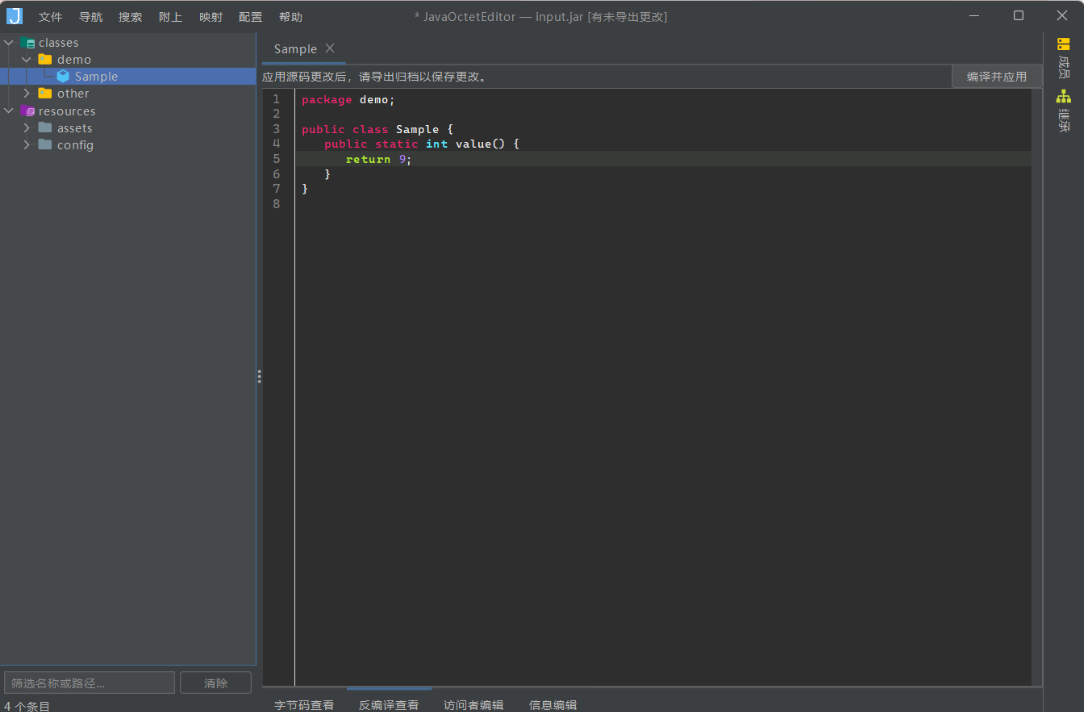
反编译,也能重新编译
在 VineFlower、CFR、Procyon 之间选择。修改 Java 源码后,用归档中的真实依赖编译并应用。
三种反编译后端 JavaOctetEditor
— example.jar
package demo;public class Calculator { public static int add(int a, int b) { return a + b; }}从浏览到修改
源码、指令、资源和类之间的关系,都有各自合适的视图。
在 VineFlower、CFR、Procyon 之间选择。修改 Java 源码后,用归档中的真实依赖编译并应用。
三种反编译后端阅读 ASM 字节码,检查字段、方法和类信息;需要更深入的修改时,使用 Visitor 编辑与转换。
字节码 · Visitor · 类信息按类名、缩写或资源路径快速打开文件。继续搜索字段、方法、常量和操作码,顺着线索往下看。
Ctrl + P 快速打开查看文本、图片和二进制内容。导入、替换、删除资源,或把单个 class 与资源原样导出。
文本 · 图片 · 十六进制载入映射文件,让类与成员名称更容易理解。通过转换脚本处理重复工作,完成后再检查结果。
名称映射与转换脚本JSON CLI 和 MCP 使用同一套归档服务。查找、反编译、修改源码与导出,都有明确的输入和结果。
看看自动化入口把保存这件事说清楚
每一步都有清楚的状态。编译失败保留原有内容,关闭或更换归档前,会检查你还没处理完的更改。
标签页标记尚未应用的内容。后台刷新会保留你正在输入的新草稿。
源码编译成功后一起提交;应用后,原始归档仍保持不变。
选择输出文件,确认替换已有内容。导出期间的新修改会继续保留。
public static int add(int a, int b) {− return a - b;+ return a + b; }修改已有类时,在当前 JDK 支持的范围内保留原目标版本;多版本归档中的版本化 class 作为资源保留。
按你的方式工作
一次本地检查、一段自动化脚本,或者一轮有明确边界的 AI 编辑。
java -jar JavaOctetEditor.jar请将 JavaOctetEditor.jar 替换为你下载的 JAR 文件名。使用完整 JDK 21 启动。
开始使用
准备完整 JDK 21,获取构建产物,或从源码启动。
在 GitHub Actions 中选择成功的构建,下载 Artifacts 中的归档,解压后运行其中的 JAR。
下载构建产物需要登录 GitHub。JAR 包含应用依赖,运行仍需要 JDK 21。
git clone https://github.com/SwufeFox/JavaOctetEditor.git
cd JavaOctetEditor
./gradlew run
Windows 使用 .\gradlew.bat run;运行 build 任务可生成包含依赖的 JAR。